


В человеческой природе собирать вещи, и в эпоху цифровых технологий мы в основном собираем данные. Долгое время емкость жестких дисков, по-видимому, слишком медленная, чтобы соответствовать требованиям пользователей. Теперь мы достигли переломного момента. С помощью щедрых бесплатных облачных хранилищ и потоковых служб кажется, что потребности в локальном хранении данных достигают максимума и в конечном итоге будут выравниваться. Дело не в том, что мы собираем меньше, но то, как мы собираем данные, похоже, переживает крупную революцию.
Если вы были активным участником цифрового возраста за последнее десятилетие или больше, скорее всего, вы прошли через свою долю жестких дисков. Вам интересно, что делать со старыми жесткими дисками, которые все еще работают? Посмотрим, будет ли для вас работать любая из следующих идей.
Шлифовальный станок из жесткого диска
Не нужно выбрасывать старый компьютер, ведь его компоненты могут очень пригодиться для разных самодельных устройств. Старый жесткий диск с его высокой скоростью оборотов можно приспособить под шлифовальный станок.
Посмотрите товары для изобретателей. Ссылка на магазин.
Мы будем делать шлифовальный станок из обычного жесткого диска.
Предварительно перед работой по изготовлению шлифовального устройства нужно приготовить:
– Жесткий диск. – Шлифовальный круг. – Заготовку для вала. – Крышка от пятилитровой пластиковой бутылки. – Длинные гвозди. – Блок питания.
Вся работа сводится на снятие с жесткого диска ненужных деталей и установка приспособлений под наждачный круг. Кстати, удобней будет приспособить наждачную бумагу, наклеенную на фанерный круг.
Электроника для самоделок вкитайском магазине.
Преобразование старого жесткого диска во внешний жесткий диск
Первое, что мы можем сделать, это преобразовать жесткий диск во внешний накопитель, используя корпус.
 Читайте также:

Если мы хотим купить, мы можем найти его по вполне разумной цене. Между тем, мы могли бы также использовать корпус другого внешнего жесткого диска, который больше не функционирует.
Давайте перейдем к чему-то более интересному. Что мы можем сделать с неработающим старым жестким диском?
Для любителей DIY мы увидим несколько идей ниже, с помощью которых мы можем отлично провести время с нашими оригинальными творениями.
Магнитная планка для ножей
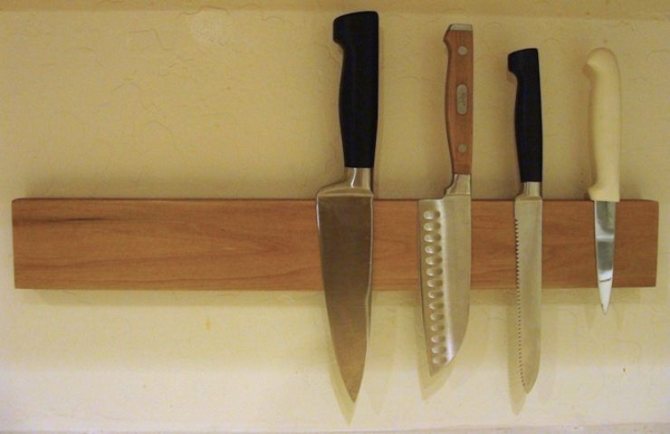
Жеские диски содержат крупные неодимовые магниты, которые можно использовать для создания магнитного держателя для ножей. Для этого потребуются всего лишь планка, магниты, клей и набор обычных инструментов.
♥ ПО ТЕМЕ: 5 функций старых мобильников, которых нет в современных смартфонах.
Как разобрать старый жесткий диск
Если мы будем использовать компоненты привода для проектов, сначала нам нужно разделить его.
Нам понадобится:
Отвертки, в зависимости от размера жесткого диска Прямая отвертка Плоскогубцы Как только мы собрали необходимые инструменты, мы берем наш старый жесткий диск…
… и отвинтите внешние винты. Эти винты обычно представляют собой винты, то есть они выглядят как 6-лучевая звезда.
-
Читайте также:

Нет, не такая звезда. Больше похоже на это.
В большинстве дисков по меньшей мере один винт скрыт под меткой метки.
Итак, как только мы убедимся, что мы отвинтили их все, мы открываем крышку. Вы должны знать, что с момента открытия крышки жесткий диск официально бесполезен. Нет возврата.
Внутри корпуса мы видим все компоненты жесткого диска.
Голова удерживается двумя магнитами, которые пригодится для наших DIY-проектов. Первый магнит находится на вершине головы, поэтому нам нужно только тянуть его силой, чтобы отсоединить его. Если винт удерживает его, мы просто удалим его.
Поскольку два магнита будут привлекать друг друга, нам может понадобиться использовать отвертку с прямым плоским кончиком, чтобы вытолкнуть первый магнит.
Затем мы удаляем голову, и мы переходим к второму магниту. У нас был дополнительный винт.
Два металлических компонента, которые мы удалили, не состоят полностью из магнитов. Магниты – это центральные куски, которые выступают, поэтому нам нужно их отделить. Если, конечно, мы не хотим использовать их такими, какими они есть.
Чтобы отсоединить их, нам нужно использовать две пары плоскогубцев. Держа металл за края с плоскогубцами, мы сгибаем его с силой.
-
Читайте также:

Во время наших испытаний у нас не было второй пары плоскогубцев, поэтому мы использовали одну пару плоскогубцев, отвертку и много терпения.
После многих попыток мы, наконец, смогли отделить магниты.
Мы продолжаем работу с вращающимся диском, который расположен в центре и напоминает небольшой компакт-диск.
Чтобы удалить его, нам нужно отвинтить винты, которые удерживают его на месте.
Затем мы подбираем его, и у нас есть очень гладкое и гладкое зеркало.
Если ваш жесткий диск имеет большую емкость, чем у нас, тогда у него будет более одного вращающегося диска.
Как выбрать?
Первым делом стоит определиться, какой именно переходник нужен. Есть целых пять вариантов:
- IDE/SATA.
- SATA/IDE.
- IDE USB.
- SATA USB.
- IDE SATA USB.
Первые два пункта подходят для внутренней установки. Они будут полезны, если один или несколько жестких дисков, или SSD разных стандартов захочется поместить в корпус компьютера. Обычно эти переходники даже не имеют корпуса и никак не защищены. Выглядят как обычная плата, где интуитивно понятно — куда и что подключать.
Важным параметром переходника с IDE на SATA является скорость считывания и передачи информации. В случае с USB адаптером, это может быть 2.0 или 3.0 версия. Последняя позволяет быстрее оперировать информацией, но зависима от версии портов компьютера, а также от возможностей самого винчестера.
-
Читайте также:

Пригодятся советы с магнитами
Мощные неодимовые магниты на жестких дисках.
Во многих случаях сильный магнит может быть удобным, наиболее очевидным из которых является размещение списка покупок, календаря или любой записи на дверце холодильника.
Для тех, кто хочет сделать это еще дальше, мы можем прикрепить магниты к задней части тонкой деревянной детали (например, полки), создав таким образом магнитный держатель для отверток, ножей и всех видов металлических предметов.
Естественно, в зависимости от того, что мы хотим разместить там, возможно, нам понадобится более двух магнитов. Однако общая идея такая же.
Аналогичным образом, мы можем создавать десятки магнитных хаков и проектов. Нет ничего, кроме недостатка воображения, чтобы ограничивать нас.
Мини-NAS на роутере
Во всей домашней сети необходим доступ к одним и тем же данным? Для этого вам не потребуются дорогие и громоздкие сетевые хранилища (NAS) — данную задачу может выполнять USB-накопитель, если он подключен к вашему роутеру. Более новые устройства оснащены соответствующим портом.
Сначала необходимо отформатировать USB-накопитель из-под ОС Windows в файловой системе NTFS и затем просто подключить его к роутеру. При этом у последнего должен быть порт USB и он должен поддерживать соответствующую функциональность. Теперь, набрав в адресной строке браузера адрес 192.168.1.1 (или аналогичный), вы попадете в пользовательский интерфейс маршрутизатора.
Перейдите на вкладку «Настройки USB | Общий доступ к устройству хранения данных» (для роутеров TP-Link, для других устройств название пунктов меню может отличаться) и удостоверьтесь, что диск запустился.
Для доступа к данным в домашней сети достаточно будет в Windows Explorer набрать адрес вида «\192.168.1.1Volume1». Постоянное соединение достигается щелчком правой кнопкой мыши по папке, к которой планируется разрешить доступ, и выбором пункта «Подключить сетевой диск».
Трудоемкость: малая, затраты: нет
Украшения и зеркала
Как мы уже упоминали, вращающиеся диски можно использовать в качестве зеркал, так как их поверхность довольно гладкая.
Поэтому простейшая вещь, которую мы можем сделать с диском, это повесить ее где-то и использовать ее как маленькое, декоративное зеркало.
Для альтернативного вида орнамента мы можем сделать отверстия в дисках, привязать их к леску и создать висящее внутреннее или наружное украшение.
В качестве бонуса он отпугнет голубей, если у нас нет каких-либо дополнительных компакт-дисков для зависания по этой причине.
Еще раз, наше основное оружие – это воображение и рвение.
Тайное укрытие
Если мы хотим использовать каждый бит нашего старого жесткого диска, мы можем использовать его ящик как «секретный тайник».
Вам интересно, как?
Мы можем использовать коробку, крышку, пару винтов, которые мы отвинчиваем при демонтаже, и, возможно, постоянный маркер для обмана.
Во-первых, мы размещаем наши сбережения внутри жесткого диска.
По желанию мы можем ввести в заблуждение устремленных воров с индикацией «Broken» на внешней стороне жесткого диска.
Мы привинчиваем крышку на один угол, используя один из винтов, которые мы удалили ранее.
Мы стараемся не затягивать его слишком сильно, чтобы крышка могла вращаться плавно. Затем мы запечатываем противоположный угол вторым винтом, и нам хорошо идти.
Конечно, мы сообщаем нашим соседи по комнате не выбрасывать «сломанный» жесткий диск. Мы не хотим, чтобы он попал в мусорный ящик в результате стандартной уборки воскресного дома, пока мы спим.
Как использовать старый жесткий диск (IDE HDD) Ещё может послужить!
Долгое время (в течение примерно лет 15-ти) компьютеры работали на добрых старых жестких дисках с интерфейсом IDE (PATA). Соответственно, у населения и в организациях сохранились колоссальные запасы этих дисков, многие из которых ещё живы и здоровы.
В своём развитии жесткие диски IDE достигли больших объёмов — до 750 ГБ (ST3750640A).
Жесткие диски этого типа ещё могут послужить добрую службу. Да и Гринпис одобряет использование пригодных вещей для дела вместо утилизации и засорения окружающей среды.
Наиболее оптимальное их применение — для резервного копирования рабочих данных пользователя. Как правило, такие данные (файлы в офисных форматах, бухгалтерские программы, коллекция личных фотографий) занимают не очень много места и жесткий диск объёмом даже в 40 ГБ может оказаться вполне пригодным для хранения их копии.
Существуют и «флешки» схожего объёма, можно копировать и на них. Но у жестких дисков есть важное преимущество: они тяжелые и никуда Вы их с собой носить не будете. Следовательно, не потеряете!
Перед основной частью статьи скажу, что некоторые
из показанных далее устройств для работы с жесткими дисками и их аналоги не выпускаются и доступны только на «вторичном рынке». Их можно найти на специализированных сайтах по торговле б/у вещами, а также в соответствующих разделах компьютерных форумов. Здесь надо бдительно оценивать адекватность запрашиваемой продавцом цены. 
Напрямую к современным материнским платам подключить такие диски нельзя — они сейчас не поддерживаются. Но варианты подключения по сети или USB есть!
Итак, вариант 1 — использование переходника IDE (PATA) -> SATA
. На фото показан переходник AgeStar ITS (AS-IS-20330):
Плата переходника одевается на жесткий диск, и в таком виде конструкция вставляется в системный блок.
Достоинство: не занимает места на столе.
Недостатки:
1. Создаёт лишний нагрев в системном блоке.
2. В случае неисправности блока питания возможна одновременная гибель и «основного» носителя, и резервного HDD.
В таком виде этот HDD можно использовать даже в качестве загрузочного, но из-за их малой по нынешним временам скорости вряд ли в этом есть смысл.
Вариант 2 – использование многоинтерфейсного адаптера
. На фото показан Multi-functional adapter AgeStar FUBCP:
Такие адаптеры позволяют работать не только с IDE HDD, но и с вполне современными SATA жесткими дисками.
Это – тоже переходник, только внешний (подключается к компьютеру по USB).
Достоинства:
1. Подключается только по мере надобности.
2. Может использоваться для иных технических задач трудящегося IT-шника.
Недостаток: занимает место на столе, которого всегда не хватает.
Вариант 3 – внешний корпус для HDD или сетевой накопитель (NAS) для IDE HDD
. На фото показано 3.5″ HDD Network Storage AgeStar NUB3AR (внешний корпус для HDD IDE):
Это устройство может работать как через USB, так и через сеть.
Оно же – в раскрытом виде:
Преимущество: хорошая защита резервного HDD.
Недостаток: требуется ощутимое пространство.
Дополнение. Почему важно копировать данные с домашнего компьютера и как это делать
Если в офисах, как правило, стоят автоматизированные системы резервного копирования, то дома редко кто делает резервные копии. А зря!
Данные могут быть потеряны далеко не только в результате гибели носителя.
Причиной гибели данных может быть и вирус-«шифровальщик»; и даже неаккуратные действия домочадцев.
В связи с этим рекомендуется подключать резервный носитель только на время копирования; после чего снова его отключать, чтобы «зловреды» или домочадцы и его тоже не испортили.
При небольшом объёме данных их можно копировать и в «облачное» хранилище (вместо или вместе с локальным резервным носителем).
Ваш Доктор
. 01 февраля 2021 г. Порекомендуйте эту страницу друзьям и одноклассникам В комментариях запрещены, как обычно, флуд, флейм и оффтопик. Также запрещено нарушать общепринятые нормы и правила поведения, в том числе размещать экстремистские призывы, оскорбления, клевету, нецензурные выражения, пропагандировать или одобрять противозаконные действия. Соблюдение законов — в Ваших же интересах!
Комментарии вКонтакте:
Комментарии FaceBook:
При копировании (перепечатке) материалов активная ссылка на источник (сайт SmartPuls.ru) обязательна!
Альтернативные часы
Если у вас есть инструменты и время для более специализированного создания, то, возможно, вас интересуют часы DIY, в которых есть часть жесткого диска.
Есть много вариантов этого конкретного проекта, а также множество видеороликов YouTube, которые помогут вам.
В зависимости от каждого нашего воображения результат может быть впечатляющим.
Флешка вместо пароля
Для USB-флешки малого объема также найдется практическое применение. Например, при входе в Windows вы можете разблокировать компьютер без ввода пароля. Для этого вам потребуется инструмент Rohos Logon Key (1450 рублей), Predator (650 рублей) или бесплатная USBLogon (https://www.rohos.ru/products/rohos-logon-free/).
После установки нужно выбрать подключенный USBнакопитель и настроить параметры безопасности. После ввода пароля Windows флешка готова к работе. К сожалению, работу с USBLogon усложняет немецкоязычный интерфейс, но даже без знаний немецкого с ней легко разобраться.
Трудоемкость: средняя, затраты: нет


